اینترنت چگونه کار می کند؟


علی رغم اینکه اینترنت هنوز یک تکنولوژی جوان و نوپا است، به سختی می توان زندگی امروزه را بدون آن تصور کرد. هر ساله مهندسان ابزارهای بیشتری تولید می کنند که به صورت یکپارچه با اینترنت کار می کند. شبکه ای از شبکه های متقاطع در سطح جهان که حتی قرار است به فضا هم گسترش یابد. اما این شبکه شبکه ها چگونه کار می کند؟

شناخت اینترنت، به شما کمک می کند که به آن به عنوان سیستمی با دو بخش اصلی نگاه کنید. اول، اجزای سخت افزاری که شامل هر نوع ابزاری است که در این ارتباطات مورد استفاده قرار می گیرد، از کابل هایی که در هر ثانیه چندین ترابایت اطلاعات را انتقال می دهند تا کامپیوتری که الان روبروی شما قرار دارد. انواع دیگری از سخت افزار که بیشتر به عنوان بخش پشتیبانی شناخته می شوند، شامل روترها، سرورها، ماهواره ها، رادیوها، تلفن های هوشمند و دیگر ابزارهای اینچنینی است. تمامی این ابزارها با یکدیگر شبکه ای از شبکه ها را فراهم می آوردند.

اینترنت یک سیستم قابل انعطاف است که با تغییرات کوچک در عناصر تشکیل دهنده و اضافه شدن یا حذف شبکه ها در سراسر جهان مرتبا در حال تغییر است. برخی از این عناصر به شکل نسبتا قابل قبولی استاتیک، ایستا و دائمی هستند و ستون فقرات اینترنت (Backbone) را تشکیل می دهند.

دیگر عناصر بیشتر دوره ای و دستگاه های جانبی هستند. این عناصر همگی به هم پیوسته و متصل هستند. برخی در انتهای نقاط اتصال قرار دارند؛ مانند کامپیوتر، تلفن های هوشمند یا دیگر دستگاه هایی که ما ممکن است برای کار با اینترنت مورد استفاده قرار دهیم.

دستگاه های انتهای نقطه اتصال را معمولا کلاینت یا مشتری می گوییم. ماشین هایی که اطلاعات مورد نیاز کاربران را بر روی اینترنت نگهداری می کنند سرور نامیده می شوند. دیگر عناصر نود (Node) نام دارند که به عنوان نقاط اتصال دهنده و توزیع کننده ترافیک در اینترنت مورد استفاده قرار می گیرند و در نهایت خطوط ارتباط قرار دارند که می توانند فیزیکی باشند (مانند کابل ها و فیبرهای نوری) یا اینکه مانند سیگنال های ماهواره، تلفن های همراه و برج های مخابراتی یا فرستنده های رادیویی به صورت امواج باشند. همه این سخت افزارها بدون حضور بخش دوم اینترنت قادر به ایجاد شبکه نیستند.


پروتکل ها (Protocols)
پروتکل ها مجموعه ای از قوانین هستند که ماشین ها برای انجام و تکمیل کردن وظایف شان آنها را دنبال می کنند. بدون حضور مجموعه ای از پروتکل ها که همه ماشین های متصل به اینترنت ملزم به رعایت آنها باشند، برقراری ارتباط بین دستگاه ها اتفاق نخواهد افتاد. انواع مختلف ماشین قادر به فهمیدن و شناخت یکدیگر نیستند و حتی امکان ارسال اطلاعات به شیوه معنی دار برای یکدیگر را هم نخواهند داشت. پروتکل ها هم شیوه عمل و هم زبان مشترک را برای ماشین ها فراهم می آورند تا آنها قادر به تبادل اطلاعات باشند.  

خب، حالا بگذارید نگاهی دقیق تر به پروتکل ها داشته باشیم و ببینیم که اطلاعات چگونه درون اینترنت به مسافرت می پردازند. 


برچسب‌ها: اینترنت, پروتکل, پاکت های اطلاعات, TCP
ادامه مطلب
+ نوشته شده توسط سيدعيسي خانكشي زاده در شنبه چهاردهم اردیبهشت ۱۳۹۲ و ساعت 23:40 |
بالاخره بعد از مدتها انتظار روشی جدید و بسیار آسان و سریع برای هک گوشی های سیمبین قرار داده ایم و پس از هک گوشی بدون هیچ مشکلی میتوانید تمامی تم ها ، بازی ها و نرم افزار های ساین نشده را بدون هیچ ارروری نصب کنید ، همچنین یکی دیگر از قابلیت های این روش هک دسترسی شما به فایل های سیستمی گوشی می باشد ، آموزش روش هک گوشی های سیمبیان را در ادامه مطلب از سایت مجاز دانلود دریافت کنید.


لازم به ذکر است : مراحل نصب را با دقت و به درستی انجام دهید تا بتوانید به طور کامل گوشی خود را هک کنید


آموزش و روش هک New Hacking Symbian :

 1 - اتصال گوشی به کامپیوتر در حالت mass storage و یا اتصال مموری کارت از روش کارت ریدر و یا از روش متصل کردن کارت حافظه به دستگاه غیر از نوکیا ( برای دسترسی به پوشه های مخفی و خصوصی private )

لازم به ذکر است : برای اتصال گوشی در حالت mass storage طبق مسیر زیر در گوشی پیش بروید :

menu --> Settings --> Connectivity --> USB --> Mass Storage

2 - استفاده از حافظه E و یا F :

  2-1 - اگر شما از حافظه E ( کارت حافظه داخلی دستگاه ) استفاده میکنید محتویات پوشه private در پوشه ی QuarantineDriversLDD (موجود در داخل بسته دانلود ) را در پوشه private مموری کارت خود کپی کنید.
  2-2 - اگر شما از حافظه F ( کارت حافظه خارجی دستگاه ) استفاده میکنید محتویات پوشه private در پوشه ی QuarantineF (موجود در داخل بسته دانلود ) را در پوشه private کارت حافظه خارجی خود کپی کنید.

 3 - نرم افزار DrWeb6 موجود در بسته دانلود را نصب کنید

  3-1 - نرم افزار DrWeb6 را در همان مسیری که فایلهای موجود در Quarantine را کپی کردید ( E و یا F ) نصب کنید

 4 - نرم افزار DrWeb را که در مرحله قبل نصب کرده بودید باز کنید

 5 - مراحل زیر را به ترتیب انجام دهید :

  5-1 - به مسیر Options - Quarantine بروید

  5-2 - به مسیر Options - Select all بروید

  5-3 - به مسیر Options - Restore برید

 6 - نرم افزار RomPacther+ 3.1 Lite موجود در بسته دانلود را نصب کنید

 7 - نرم افزار RomPacther را که در مرحله قبل نصب کرده بودید باز کنید و سپس پچ های Open4all و Install Server را فعال کنید

   7-1 - حالا شما به تمام پوشه های سیستمی دسترسی دارید ( گوشی شما هک شد )

 8 - دوستانی که تا مرحله قبل هنوز اررور مجوز دریافت میکنند : در مرحله آخر برای نصب برنامه ها و بازی های ساین نشده فایل installserver.exe را در مسیر زیر کپی کنید : ( برای کپی این فایل به مسیر مورد زیر از نرم افزار Y-Browser و یا X-plore که لینک دانلود آن در زیر قرار داده شده استفاده کنید )

 C:/SYS/BIN


( فایل installserver.exe کمک میکند تا بدون نیاز به مجوز ، برنامه ها و بازی های ساین نشده را نصب کنید )


گوشی شما هک شده و دیگر نیازی به ساین برنامه ها یا بازی ها ندارید و همچنین پیغام و اررور مجوز دریافت نمیکنید

تمام.


نکته : اگر در هنگام نصب برنامه ها ارورو file corrupted دریافت میکنید فایل inestall server را پاک کنید و به جای آن در RomPacther پچ inestall server را فعال کنید


 - لازم به ذکر است روش های دیگر برای هک گوشی در سایت قرار داده شده است :

   - روش جدید آموزش هک سریع و آسان گوشی توسط Norton Symbian

   - آموزش هک سریع و آسان گوشی توسط آنتی ویروس Norton Symbian
   - هک گوشی های نوکیا و سونی اریکسون (ویواز) روش جدید Hacked Symbian


  لینک دانلود - دانلود ابزار هک گوشی های سیمبین New Hacking Symbian با حجم 990 کیلوبایت

  لینک دانلود - دانلود نرم افزار X-plore با حجم 510 کیلوبایت

  لینک دانلود - دانلود نرم افزار Y-Browser بدون نیاز به ساین با حجم 683 کیلوبایت

  پسورد: www.mojazdl.com


Symbian 9.1: Nokia N77 Nokia E61i Nokia E65 Nokia N93i Nokia N91 8GB Nokia E62 Nokia E50 Nokia 5500 Nokia N93 Nokia N73 Nokia N80 Nokia N71 Nokia N92 Nokia E70 Nokia E60 Nokia E61 Nokia 3250 Symbian 9.2: Nokia 6124 classic Nokia N82 Nokia N95-3 NAM Nokia E51 Nokia N95 8GB Nokia N81 Nokia N81 8GB Nokia 6121 classic Nokia 6120 classic Nokia 5700 XpressMusic Nokia 6110 Navigator Nokia E90 Communicator Nokia N76 Nokia N78 Nokia 6290 Nokia N95 Symbian 9.3: Nokia N96 Nokia N85 Nokia N79 Nokia 6220c Nokia E66 Nokia E71., 5500, 6110, 5700, 6110, 6120, 6121, 6290, N71, N73, N75, N76, N77, N80, N91, N92, N93, N95, N95 8GB, N96, E50, E60, E61, E62, E65, E70

+ نوشته شده توسط سيدعيسي خانكشي زاده در یکشنبه بیست و نهم بهمن ۱۳۹۱ و ساعت 20:46 |

جهت اجرای فایلهای فلش نرم افزار زیر را دانلود و پس از آنزیپ نصب و اجرا نمائید.


دانلود فلش پلیر

| دانلود Flash Player | دانلود فلش پلیر | حجم ۱۵.۶ مگابایت


+ نوشته شده توسط سيدعيسي خانكشي زاده در سه شنبه چهاردهم آذر ۱۳۹۱ و ساعت 19:46 |
فراخوانی فایل های دانلود نشده (در فایر فاکس)


ممکن است این مشکل برای شما نیز پیش آمده باشد که در حال دانلود یک فایل از اینترنت هستید اما به دلیل قطع اینترنت یا هر دلیل دیگر ، فایل شما به صورت ناقص و نصفه و نیمه دانلود میشود و طبعأ غیر قابل استفاده است تا زمانی که مجدد دانلود را انجام دهید. اما ممکن است دوست داشته باشید از همان فایل ناقصی که دانلود کرده اید به نوعی استفاده کنید. در صورتی که از کاربران مرورگر پرطرفدار فایرفاکس باشید امکان اینکار را خواهید داشت. بدین شکل که به عنوان مثال یک فایل موزیک را دانلود میکنید اما هنگامی که 80% فایل دانلود شده است ناگهان ارتباط اینترنت قطع میشود. با این ترفند میتوانید همان مقداری که دانلود شده است ، یعنی 80% فایل موزیک را فراخوانی نموده و گوش کنید.


برای این کار:


ابتدا قابلیت مشاهده پسوندهای فایلها را فعال کنید. بدین صورت که My Computer را باز کنید. از منوی Tools بر روی Folder Options کلیک کنید. به تب View رفته و تیک گزینه Hide extensions for known file type را بردارید.


اکنون نرم افزار Firefox را باز نموده و فایلی را به دلخواه دانلود نمایید.


اکنون به محلی که فایل قرار است در آن ذخیره شود مراجعه کنید که به طور پیش فرض Desktop خواهد بود.


اکنون در این محل شما دو فایل هم نام اما با فرمتهای مختلف خواهید داشت که همان نام فایل در حال دانلود است. به فرض در حال دانلود فایلی با نام goldenscience.mp3 هستید ، علاوه بر این فایل ، فایلی نیز با نام goldenscience.mp3.part نیز موجود میباشد.


فایل ابتدایی 0 بایت حجم دارد و پس از دانلود کامل ، فایل اصلی جایگزین این فایل میشود.


اما مقدار حجمی که هم اکنون در حال دانلود است در فایل با فرمت part. ذخیره میشود. در نتیجه میتوان از این فایل در حالت قطع ارتباط از اینترنت استفاده کرد ، چرا که مقدار حجمی از اینترنت در آن ذخیره شده است.


اما نحوه کار ؛ فرض میکنیم ارتباط ما از اینترنت قطع شده است در حالی که دو فایل را دارا هستیم. اکنون بر روی فایل با فرمت part. راست کلیک کرده و Copy را انتخاب میکنیم. سپس آن را در همان جا یا مکان دیگری Paste میکنیم. سپس بر روی فایل کپی شده راست کلیک کرده و Rename را انتخاب مینماییم و عبارت part. را از پایان نام فایل پاک میکنی تا فرمت اصلی فایل پدیدار شود.


به عنوان مثال اگر فایلی با نام goldenscience.mp3.part داشته باشیم با پاک کردن part. از انتهای آن ، آن را به goldenscience.mp3 تبدیل میکنیم.


هم اکنون میتوان با اجرا کردن فایل ، در این مثال آهنگ mp3 خود را تا جایی که دانلود شده است گوش کنیم.


این کار بر روی اکثر فایلهای صوتی ، تصویری ، zip ، rar و ... امکان پذیر است.
+ نوشته شده توسط سيدعيسي خانكشي زاده در سه شنبه سوم مرداد ۱۳۹۱ و ساعت 22:35 |
لطفا بگید که تفاوت فرمتهای jpeg , png , gif , bmp در چی هست و در چه جاهایی استفاده از کدوم فرمت بهتره.


توی فضای وب که اولویت اصلی حجم فایله، یعنی فرمتی رو انتخاب می کنند که کمترین حجم فایل رو برای اون تصویر
ارائه کنه، مگر اینکه محدودیت های یک فرمت اجازه استفاده اش رو نده.

فرمت bmp :
ساختار ساده و مشخصی داره و پیاده سازی اش برای برنامه نویس ها خیلی ساده است، به همین جهت تقریبا
همه نرم افزار های نمایشگر و ویرایشگر تصویر ازش پشتیبانی می کنند. یا اصلا تصاویر رو فشرده نمی کنه
(تصاویر رنگی 16 و 24 و 32 بیتی) و یا اگه فشرده کنه خیلی کم فشرده می کنه.
به همین جهت حجم فایل های bmp همیشه زیاده، اما در عوض اصلا افت کیفیت (بر خلاف jpg) نداره و تصویر
رو دقیقا همانطور که بهش تحویل بدهید ذخیره می کنه. چون خودش فرمت فشرده ای نیست موقعی که
zip یا rar اش می کنید خیلی خوب فشرده میشه، خیلی اوقات حتی نتیجه بهتر از سایر فرمت ها است.
غالبا در داخل نرم افزار های تحت ویندوز زیاد بکار می رود، چون سرعت نمایش و پردازش اش به دلیل سادگی فرمت
بالا است.

مزایا :
کیفیت تصویر اولیه را کاهش نمی دهد.
با نرخ فشرده سازی بالایی zip و rar می شود.
تصاویری که جدول رنگی (Color Palette) دارند را هم ذخیره می کند.

معایب :
حجم فایل به دلیل عدم فشردگی بالا است و در وب کاربردی ندارد.
نمی تواند تصاویر متحرک و یا توضیحات تصویر را ذخیره کند.
می تواند تصاویر شفاف (شفافیت 2 بیتی) و نیمه شفاف (شفافیت 8 بیتی) را هم ذخیره کند،
اما اغلب نمایش دهنده ها از این قابلیت bmp پیشتیبانی نمی کنند.

فرمت jpeg :
برای کاربرد های عکاسی طراحی شده و برخلاف فرمت های bmp و png و gif تصویر را با افت کیفیت فشرده می کند،
در نتیجه اگر تصویر را زیاد فشرده کنید کیفیتش خیلی افت می کند و به کیفیت تصویر اولیه نخواهد بود. از آنجایی که
فشرده سازی اش بر اساس نقاط قوت و ضعف چشم انسان عمل می کند برای تصاویری که از مناظر و طبیعت
گرفته می شوند و رنگارنگ اند خیلی مناسب تر از سایر فرمت ها است. برعکس برای تصاویر کارتونی و نقش و
نگار های ریز و خط و خطوط نازک فرمت مناسبی نیست و افت کیفیتشان محسوس خواهد بود.
جزو فرمت های اصلی تصاویر عکاسی است، حتی در فایل های ویدئویی که برای تدوین بکار می برند فریم هایی
که بصورت تصاویر jpeg ذخیره می شوند مرسومه.

مزایا :
نسبت کیفیت به حجم تصویر موقع ذخیره سازی قابل تنظیم است.
برای تصاویر عکاسی فشرده سازی خیلی موثری دارد.
تصاویر خاکستری (grayscale) را می شناسد و همانطور که هستند ذخیره می کند.
توضیحات تصویر و مشخصات دوربین و ... را ذخیره می کند.

معایب :
حتی با کمترین فشرده سازی باز هم افت کیفیت نامحسوسی خواهد داشت و برای مصارفی همانند تصاویر
کارتونی، پزشکی و نجوم مناسب نیست.
به دلیل شیوه فشرده سازی پیچیده اش، نمایش یک تصاویر با ابعاد بزرگ به پردازش زیادی نیاز دارد.
نمی تواند تصاویر متحرک و تصاویر شفاف / نیمه شفاف را ذخیره کند.

فرمت gif :
تصاویر را با یک جدول رنگ حداکثر 256 رنگی ذخیره می کند، به همین جهت تعداد رنگ بکار رفته در تصویر
نباید از 256 رنگ بیشتر باشد. تصاویری که تعداد رنگ هایشان زیاد است باید قبل از ذخیره سازی با تکنیک های
متفاوتی تعداد رنگ هایشان کاهش یابد که معمولا به افت کیفیت تصویر منجر می شود (وگرنه خود فرمت gif
افت کیفیت ایجاد نمی کند). به همین دلیل gif برای تصاویر عکاسی فرمت مناسبی نیست.
هر چه تعداد رنگ کمتر باشد و نقش و نگار تکراری و یا فضای خالی یکدست در تصویر بیشتر باشد حجم فایل کمتر
خواهد بود.
تصاویر کوچک مثل لوگو ها و اسمایلی ها غالبا تصاویر gif اند. برای ذخیره کردن تصاویر تک رنگ (سیاه و سفید)
چه بزرگ و چه کوچک فرمت ایده آل gif است.

مزایا :
برای تصاویری که تعداد رنگ کم و یا طرح ساده ای دارند فشرده سازی خیلی خوبی دارد.
می تواند تصاویر متحرک و یا شفاف (شفافیت 2 بیتی) را ذخیره کند.
تصاویری که جدول رنگی (Color Palette) دارند را ذخیره می کند.
نمی تواند تصاویر متحرک و تصاویر شفاف / نیمه شفاف را ذخیره کند
با قدمت ترین فرمت تصویر در وب است و در مرورگر ها بخوبی پشتیبانی می شود.

معایب :
برای تصاویر عکاسی که طیف رنگی گسترده ای دارند کاربردی ندارد.
نمی تواند تصاویر نیمه شفاف را ذخیره کند.
اگر تصویر خیلی شلوغ و پیچیده و با طرح های غیر تکراری باشد متد فشرده سازی اش موفقیت آمیز نخواهد بود.

فرمت png :
شبیه bmp ای است که zip شده باشد. از آنجایی که شیوه فشرده سازی اش ربطی به مفاهیم تصویر و رنگ
ندارد، نرخ فشرده سازی با توجه به محتویات تصویر بین عالی و بد متغیر است. مهمترین قابلیت اش ذخیره سازی
تصاویر نیمه شفاف (شفافیت 8 بیتی) و عدم افت کیفیت تصویر اولیه است. قرار بود جایگزین gif باشد اما
عملا چنین جایگاهی پیدا نکرد. اگر بخواهید یک تصویر عکاسی را بدون افت کیفیت jpg و با حجمی کمتر از
bmp ذخیره کنید، png انتخاب خوبی است. در مورد تصاویر کارتونی هم همینطور.

مزایا :
کیفیت تصویر اولیه را کاهش نمی دهد.
تصاویری که جدول رنگی (Color Palette) دارند را هم ذخیره می کند.
تصاویر خاکستری (grayscale) را می شناسد و همانطور که هستند ذخیره می کند.
می تواند تصاویر شفاف / نیمه شفاف را ذخیره کند.

معایب :
میزان فشرده سازی یک تصویر در ویرایشگر های مختلف یکسان نیست.
مرورگر های قدیمی بخوبی پشتیبانی اش نمی کنند.
نمی تواند تصاویر متحرک را ذخیره کند.

نکته :
فرمت های bmp و jpeg و gif و png برای کاربرد های نمایش تصویر طراحی شده اند، نه صنعت چاپ. به همین
جهت برای طراحی تصاویری که قرار است چاپ شوند و باید با سیستم CMYK ذخیره شوند مناسب نخواهند بود
چون با سیستم رنگ RGB و YCbCr کار می کنند.
+ نوشته شده توسط سيدعيسي خانكشي زاده در چهارشنبه سوم خرداد ۱۳۹۱ و ساعت 23:21 |

شش روش بی‌دردسر برای دانلود ویدئو از یوتیوب

2461-web-service-download-youtube-video

مشاهده ویدئوهای یوتیوب به صورت آنلاین، آن هم با سرعت‌های ذغالی اینترنت برای کاربران داخل ایران، تجربه‌ای واقعاً عذاب‌آور است. اما خوشبختانه ابزارهای زیادی برای دانلود این ویدئوها وجود دارد. امروز 6 سرویس آنلاین برای دانلود ویدئوهای یوتیوب ارائه می‌کنیم که به خوبی وظیفه‌ی خود را انجام می‌دهند.

این ابزارها آدرس ویدئوی مورد نظر شما را دریافت کرده و لینک دانلود را تحویل می‌دهند. سپس شما می‌توانید با کلیک روی لینک دانلود یا با اضافه کردن آن به نرم‌افزار مدیریت دانلود خودتان، شروع به دانلود نمایید. مزیت سرویس‌های آنلاین به نرم‌افزارهای نصبی و افزونه‌های فایرفاکس و اینترنت اکسپلورر آن است که در هر لحظه و هر مکانی می‌توانید از آنها استفاده کنید؛ فقط کافی است یک مرورگر اینترنت داشته و به اینترنت متصل باشید.

این سرویس‌های آنلاین را آزمایش کردم و هنوز به خوبی کار می‌کنند:

  1. سرویس videodownloadx
  2. سرویس keepvid
  3. سرویس zamzar
  4. سرویس 3outube
  5. سرویس keep-tube
  6. سرویس savevideo

به مرور زمان اگر برخی از آنها از کار بیافتند یا سرویس‌های جدیدی ارائه شود به همین فهرست اضافه خواهم کرد. شما هم اگر سرویسی را می‌شناسید که خوب کار می‌کند در دیدگاه‌ها عنوان کنید تا به این فهرست اضافه کنم.

موضوع: کاربردهای گوناگون فناوری برچسب‌ها: , , , , , . علامت‌گذاري: پيوند جاودان. ارسال ديدگاه يا بازتاب: پيوند بازتاب.

منبع: تفریح‌وار هر روز یک نوشتار http://www.tafreevar.com/2461/5-web-service-download-youtube-video#ixzz21Z4lsuE4
+ نوشته شده توسط سيدعيسي خانكشي زاده در چهارشنبه سوم خرداد ۱۳۹۱ و ساعت 22:38 |
دانلود و ذخیره فایل های فلش در فایرفاکس و اینترنت اکسپلورر


با دنبال
کردن مراحل زیر خواهید توانست٬ بدون نیاز به هر گونه افزونه و پلاگین٬ در
اینترنت اکسپلورر و فایرفاکس٬ فایل‌های فلش را دانلود و بر روی کامپیوتر
خود ذخیره کنید


آ) ذخیره‌ی فایل‌های فلش در فایرفاکس (مبتدی‌ها)

1- صفحه‌ای را که فایل فلش در آن قرار دارد باز کنید.

2- در نوار ابزار بالای صفحه بر روی Tools و سپس Page Info کلیک کنید.

3- در صفحه‌ی باز شده بر روی برچسب ِMedia (Media Tab) کلیک کنید.

4- در تب Media٬ لیستی از مجموعه‌ی تصاویر٬ فایل‌های فلش و فایل‌های CSS به کار رفته در آن صفحه٬ قرار دارد.

4- در لیست موجود در این صفحه٬ جستجو کنید و پس از یافتن فایل فلش ِ مورد نظر‌ ِ خود٬ آن را انتخاب کنید.

5- بر روی دکمه‌ی “Save As” کلیک کنید و مکانی را که می‌خواهید فایل در آن ذخیره شود مشخص کنید.


ب) ذخیره‌ی فایل‌های فلش در فایرفاکس (گیک‌ها)

1- در نوار آدرس٬ عبارت زیر را وارد کنید:

about:cache?device=disk

2- Ctrl+F را زده و سعی کنید با جستجوی بخشی از آدرس سایت٬ نام فایل یا حداقل عبارت “.swf” ٬ فایل فلش مورد نظر خود را بیابید.

3- پس از یافتن فایل فلش مذکور٬ بر روی آدرس ذکر شده برای آن کلیک کنید تا صفحه‌ی مشخصات آن باز شود.

4- در صفحه‌ی جدید٬ روی لینک ذکر شده کلیک راست کرده و “Save link as” را انتخاب کنید.

پ) ذخیره‌ی فایل‌های فلش در اینترنت اکسپلورر (IE)

1- در نوار ابزار بالای صفحه بر روی Tools و سپس Internet Options کلیک کنید.

2- در صفحه‌ی باز شده در تب General در بخش Temporary Internet Files بر روی دکمه‌ی Settings کلیک کنید.

3- در صفحه‌ی جدید بر روی View Files کلیک کنید.

4- در فولدر باز شده٬ ده‌ها هزار فایلی که قبلاً توسط IE مشاهده کرده‌اید٬ با فرمت‌های مختلف (تصویری٬ فلش و…) ٬ ذخیره شده‌اند.

5- حال در نوار ابزار بالای صفحه٬ بر روی دکمه‌ی View٬ سپس Arrange Icons By و سرانجام Internet Address
کلیک کنید تا صفحات بر حسب سایت‌های اینترنتی مرتب شوند. سایتی را که فایل
فلش ِ مورد نظر بر روی آن قرار داشته پیدا و سپس به دنبال نام آن فایل فلش
بگردید.


6- پس از یافتن فایل فلش مورد نظر خود٬ آن را کپی کنید و در هر بخش از کامپیوتر که می خواهید٬ آن را Paste نمایید.

نکته: در مرحله‌ی 5 می‌توانید مراحل زیر را نیز دنبال کنید: View ٬ Arrange Icons By و سپس Type (تا صفحات بر حسب نوع و فرمت مرتب شوند.)


موضوع‌های مرتبط با این موضوع...
چگونه موتور جستجوی پیشفرض فایرفاکس را تغییر دهیم؟
تبدیل جملات تایپ شده به فارسی و انگلیسی در فایرفاکس
حذف قابلیت جدید صفحه‌ی New Tab در فایرفاکس 13
وارد شدن همزمان به یک سایت با بیش از یک حساب کاربری در مرورگر فایرفاکس
مشاهده صفحات وب به صورت سه‌‌بعدی در مرورگر فایرفاکس
حذف فاصله اضافی به هنگام انتخاب سریع عبارات در مرورگر فایرفاکس
بازگردانی ظاهر قدیمی نمایش تصویر در نسخه جدید فایرفاکس
روشی سریع برای پیدا کردن پوشه یک افزونه خاص در پروفایل فایرفاکس
اجرای نسخه‌ی دسکتاپ مرورگر «اینترنت اکسپلورر» از صفحه Start «ویندوز 8»
11 ترفند پیرامون تب‏ها در فایرفاکس
+ نوشته شده توسط سيدعيسي خانكشي زاده در یکشنبه سوم اردیبهشت ۱۳۹۱ و ساعت 23:3 |

راهنمای جامع تنظیمات مرورگر Mozilla Firefox


پس از انتشار مقاله “راهنمای جامع تنظیمات مرورگر Google Chrome” که بسیار مفید و عالی نوشته شده بود، تصمیم گرفتم که جای مرورگر محبوب فایرفاکس را خالی نگذارم و برای شما یک مقاله در همین موضوع و درباره این مرورگر عالی آماده کنم.

فکر نکنم دیگر نیاز به توضیح اضافی درباره مرورگر فایرفاکس و امکانات بسیار زیادش باشد؛ ولی برای آن دسته از کاربران که آشنایی زیادی با این مرورگر ندارند، توضیحاتی خواهم داد. مرورگر Firefox محصول شرکت Mozilla است که به صورت متن باز یا همان Open Source ارائه شده است. می توان از این مرورگر به عنوان یکی از محبوب ترین مرورگرهای جهان نام برد. این مرورگر در ابتدا در بین کاربران لینوکس استفاده زیادی داشت؛ ولی پس از مدتی با پدیدار شدن مشکلات امنیتی در اینترنت اکسپلورر، کاربران ویندوز هم از این مرورگر استفاده کردند تا اینکه به یکی از معروف ترین مرورگرها تبدیل شد.

اولین نسخه اصلی فایرفاکس در ۹ نوامبر ۲۰۰۴ منتشر شد (البته قبل از آن، این مرورگر با نام های دیگری هم منتشر شده بود). زبان های اصلی برنامه نویسی این مرورگر طبق معمول C++، جاوا اسکریپت، CSS، XBL و XUL می باشند. همچنین این مرورگر از ۷۵ زبان دنیا از جمله زبان شیرین فارسی و از سیستم عامل های ویندوز، مک، لینوکس و … پشتیبانی می کند. (منبع توضیحات : ویکیپدیای فارسی)

دلیل اصلی انتخاب این مروگر توسط کاربران به دلیل سرعت بالای جستجو، امنیت بالا و افزونه های بسیار زیادی است که برایش ساخته شده است.

اکنون به بحث اصلی می پردازیم. مطمئنا فایرفاکس هم مانند همه مرورگرهای دیگر دارای تنظیماتی برای مدیریت بهتر می باشد. شاید بعضی کاربران مفهوم و کاربرد بعضی از گزینه ها و تنظیمات را متوجه نشوند و به همین دلیل نتوانند از قابلیت های مرورگر استفاده کنند. در این مطلب به طور کامل به توضیح درباره تنظیمات و گزینه های اصلی این مرورگر خواهم پرداخت و شما را با آن آشنا می کنم.

توجه : تصاویر و نکته ها مربوط به نسخه ۳٫۶٫۸ فایرفاکس است. بیشتر تنظیمات بر روی نسخه های آزمایشی ۴ نیز قابل استفاده اند.

برای دسترسی به تنظیمات و گزینه ها می توانید از منوی Tools گزینه Options را انتخاب کنید تا با پنجره ای مانند تصویر زیر روبرو شوید.

همانطور می بینید پنجره Options دارای ۷ بخش می باشد.

General : بخش تنظیمات و گزینه های عمومی مرورگر
Tabs : بخش مدیریت و گزینه های مربوط به Tab ها
Content : گزینه ها و تنظیمات مربوط به محتوا و نوشته ها
Applications : گزینه ها و تنظیمات مربوط به برنامه ها
Privacy : گزینه های مربوط به آثار جستجوها و بخش های مخفی
Security : گزینه ها و تنظیمات امنیتی
Advanced : تنظیمات پیشرفته مرورگر

در ادامه به توضیح گزینه ها و تنظیمات موجود در هر یک از بخش ها (یا سر برگ ها) می پردازیم.

General

این سربرگ شامل تنظیماتی عمومی مانند مدیریت صفحه شروع، مدیریت دانلودها و مدیریت افزونه ها می باشد.

در بخش Startup می توانید سایت و یا لینکی که در هنگام آغاز مرورگر باز می شود (Home Page) را انتخاب کنید. با انتخاب گزینه Show my home page در بخش When Firefox starts، می توانید به صورت سفارشی و دلخواه سایت مورد نظر خود را برای باز شدن انتخاب کنید. شما باید آدرس سایت را در بخش Home Page بنویسید.

اگر گزینه Show a blank page را انتخاب کنید، اگر آدرس سایتتان را هم در بخش Home Page وارد کرده باشید، در هنگام اجرای مرورگر سایتی باز نخواهد شد؛ یعنی شما Home Page نخواهید داشت.

همچنین اگر شما گزینه آخر یعنی Show my windows and tabs from last time را انتخاب کنید، هنگام اجرای مرورگر، آخرین تب ها و پنجره هایی که در هنگام آخرین بار استفاده از مرورگر باز بوده اند، نمایش داده خواهند شد.

اگر دقت کنید در پایین بخش Home Page سه دکمه مشاهده می کنید که برای تغییر آن می باشد.


با زدن دکمه Use Current Pages،‏ آدرس صفحاتی که هم اکنون باز کرده اید، به جای Home Page قرار می گیرند. با زدن دکمه Use Bookmark، می توانید Home Page خود رابا استفاده از سایت هایی که به عنوان Bookmark قرار داده اید انتخاب کنید. گزینه آخر یعنی Restore to Default، آدرس Home Page شما به صورت پیشفرض (که جستجوگر سایت Mozilla می باشد) قرار داده می شود.

البته توجه داشته باشید که برای استفاده از امکان Home Page دلخواهتان، باید حتما گزینه Show my home page را از بخش When Firefox starts انتخاب کنید.

کمی پایین تر می توانید بخش Downloads را مشاهده کنید. در این قسمت می توانید گزینه های مربوط به فایل های دانلودی توسط فایرفاکس را ببینید.

Show the Downloads window when downloading a file : با انتخاب این گزینه، پنجره مربوط به دانلود فایل ها با شروع دانلود یک فایل نمایش داده می شود.

Close it when all downloads are finished : این گزینه با انتخاب گزینه بالا فعال می شود. اگر این گزینه را انتخاب کنید، پس از اتمام تمام دانلودها، پنجره دانلود بسته خواهد شد.

Save files to : در این قسمت می توانید مشخص کنید که فایل های دانلود شده به طور پیشفرض در چه مسیری ذخیره شوند.

Always ask me where to save files : با انتخاب این گزینه هر وقت می خواهید فایلی را دانلود کنید، مسیر ذخیره آن از شما پرسیده می شود.

در قسمت Add-ons می توانید با کلیک بر روی گزینه Manage Add-ons، افزونه های مرورگرتان را مدیریت کنید.

Tabs

همانطور که گفته شد، بخش Tabs شامل گزینه های مربوط به کنترل سربرگ ها یا همان تب ها است.
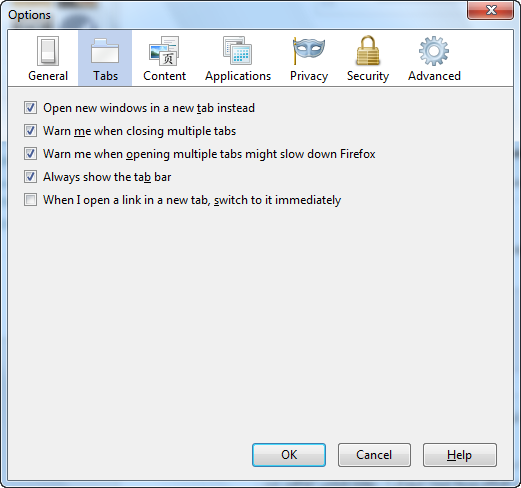
Open new window in a new tab instead : با انتخاب این گزینه، لینک های شما به جای باز شدن در پنجره جدید مرورگر، در یک تب جدید باز می شوند.

Warn me when closing multiple tabs : با انتخاب این گزینه وقتی که چند تب را باز کرده باشید و بخواهید به طور همزمان آن ها را ببندید با یک پیغام هشدار مواجه خواهید شد که این موضوع را به شما یادآوری می کند.

Warn me when opening multiple tabs might slow down Firefox : با انتخاب این گزینه وقتی شما تعداد زیادی تب را که ممکن باعث کاهش سرعت فایرفاکس شود، باز کنید، با یک اخطار مواجه خواهید شد.

Always show the tab bar : با انتخاب این گزینه، همیشه نوار تب نمایش داده خواهد شد. اگر تیک این گزینه را بردارید، تا وقتی که ماوس را به نوار تب نبرید، نمایش داده نخواهد شد.

When I open a link in a new tab, switch to it immediately : اگر این گزینه را انتخاب کنید، بلافاصله پس از باز کردن یک تب جدید، پنجره مرورگر شما به آن تب سوئیچ می کند و شما می توانید آن را ببینید.

Content

این سربرگ شامل تنظیمات مربوط به محتوا و همچنین متن نوشته های مربوط به صفحاتی است که در مرورگر نمایش داده می شوند.
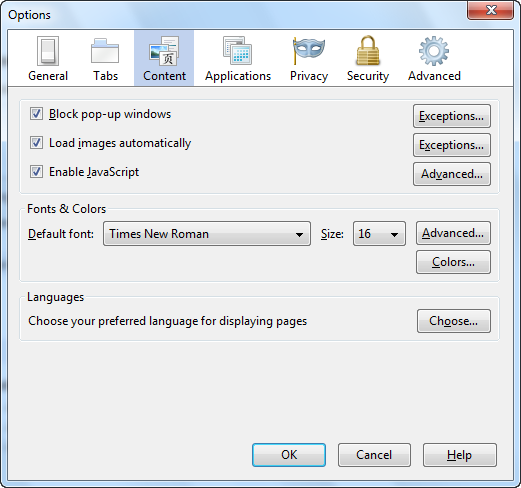
در قسمت اول از این سربرگ سه گزینه وجود دارند که شرح زیر می باشند :

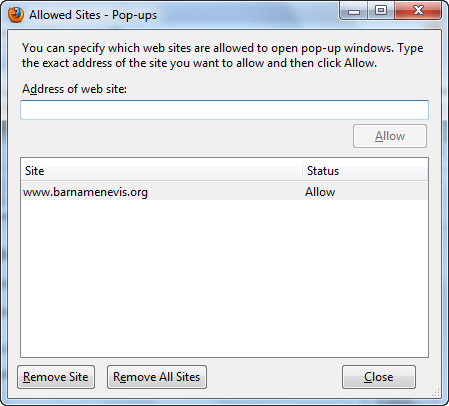
Block pop-up windows : با انتخاب این گزینه جلوی نمایش پنجره های موسوم به Pop-Up (که عموما برای تبلیغات هستند و باعث کاهش سرعت جستجوی شما می شوند) گرفته می شود. همچنین می توانید با کلیک بر روی دکمه Exceptions سایت های مورد نظرتان را وارد کنید تا پنجره های Pop-Up فقط از این سایت ها نمایش داده شوند.
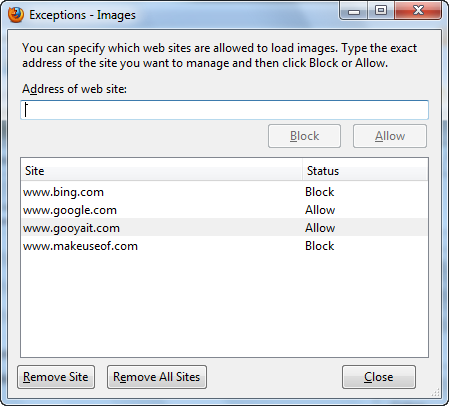
Load images automatically : اگر این گزینه تیک خورده باشد، تمام عکس ها و تصاویر در سایت های باز شده به صورت خودکار نمایش داده می شوند. با کلیک بر روی دکمه Exceptions در جلوی این گزینه می توانید سایت های مورد نظرتان که می خواهید تصاویرشان نمایش داده شوند یا نشوند، را انتخاب کنید.
Enable JavaScript : اگر این گزینه انتخاب شده باشد، کدهای مربوط به جاوا اسکریپت در وب سایت ها فعال خواهند بود و در صورتی که تیک آن را بردارید، جاوا اسکریپت غیرفعال خواهد شد. همچنین با کلیک بر روی دکمه Advanced در جلوی این گزینه می توانید تنظیمات پیشرفته مربوط به جاوا اسکریپت را که در زیر توضیح داده می شوند ببینید.

در پنجره Advanced مربوط به جاوا اسکریپت ۵ گزینه قابل مشاهده هستند. شما با استفاده از این گزینه ها می توانید مشخص کنید که جاوا اسکریپت چه کارهایی را بتواند بر روی مرورگر اعمال کند یا به صورت کلی می توانید بر روی اسکریپت ها محدودیت اعمال کنید. اگر این گزینه ها انتخاب باشند، جاوا اسکریپت می تواند کار مربوط به آن را انجام دهد و در صورتی که انتخاب نباشد، امکان انجام آن کار برای جاوا اسکریپت محدود خواهد بود. شما می توانید این گزینه ها را نسبت به نیاز خود فعال یا غیر فعال کنید.
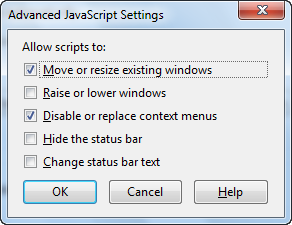
Move or resize existing windows : با انتخاب این گزینه، اسکریپت ها امکان جابجایی یا تغییر اندازه پنجره ها را خواهند داشت.

Raise or lower windows : با انتخاب این گزینه، اسکریپت ها امکان باز کردن یا بستن پنجره ها (و یا بالا و پایین بردن آن ها) را خواهند داشت.

Disable or replace context menus : اگر این گزینه انتخاب باشد، اسکریپت ها امکان اضافه کردن آیتم را به منوهای زمینه (مثل منوی های راست کلیک و …) را خواهند داشت.

Hide the status bar : اگر این گزینه انتخاب شده باشد، اسکریت می توانید نوار وضعیت یا Status bar را مخفی کنند.

Change status bar text : اگر این گزینه را انتخاب کنید، به اسکریپت ها اجازه تغییر متن نوار وضعیت را خواهید داد.

اکنون دوباره به بخش Content بر می گردیم. بخش بعدی Fonts & Colors نام دارد که مربوط به فونت و رنگ نوشته ها است.

در بخش Default font می توانید فونت یا قلم نوشته ها را انتخاب کنید. همچنین می توانید از بخش روبروی آن، اندازه متن نوشته ها را انتخاب کنید.

با کلیک بر روی دکمه Advanced هم می توانید تنظیمات بیشتر درباره فونت و اندازه متن نوشته ها را ببینید.

همچنین با کلیک بر روی دکمه Colors می توانید تنظیمات مربوط به رنگ های مربوط به لینک ها و متن ها و پس زمینه را ببینید و آن ها را به سلیقه خود تغییر دهید.
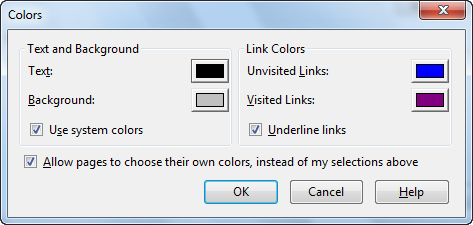
در پنجره مربوط به رنگ ها گزینه هایی مشاهده می کنید که به شرح زیر می باشند :

Text : در این بخش می توانید رنگ پیشفرض متن را انتخاب کنید.

Background : در این بخش می توانید رنگ پیشفرض پس زمینه را انتخاب کنید.

Use system colors : با انتخاب این گزینه، رنگ ها به طور خودکار از رنگ های مربوط به ویندوز انتخاب می شوند.

Unvisited Links : در این بخش می توانید رنگ لینک های مشاهده نشده را انتخاب کنید.

Visited Links : در این بخش می توانید رنگ لینک های مشاهده شده را انتخاب کنید.

Underline links : اگر این گزینه را انتخاب کنید، لینک ها به صورت زیر خط دار نمایش داده می شوند.

Allow pages to choose their own colors, instead of my selections above : با انتخاب این گزینه، اگر سایتی رنگ خاصی برای متن و لینک خود داشته باشد، آن رنگ به جای رنگ های مشخص شده در این پنجره نمایش داده می شوند.

در بخش Labuages هم که آخرین قسمت از سر برگ Content است، می توانید زبان های مربوط به متن ها و سایتهایتان را با کلیک بر روی گزینه Choose انتخاب کنید.

Applications

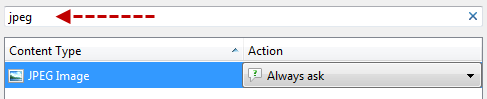
این بخش نیاز به توضیح زیادی ندارد. در سربرگ Applications، برنامه هایی که با استفاده از آن ها فایل های دانلود شده و کدهای در وب سایت ها اجرا می شوند را انتخاب کنید. در لیست تمامی فرمت ها لیست شده اند. شما می توانید در بخش Contnent Type نوع محتو و در بخش Action نرم افزاری که با استفاده از آن فایل اجرا می شود را بینید.
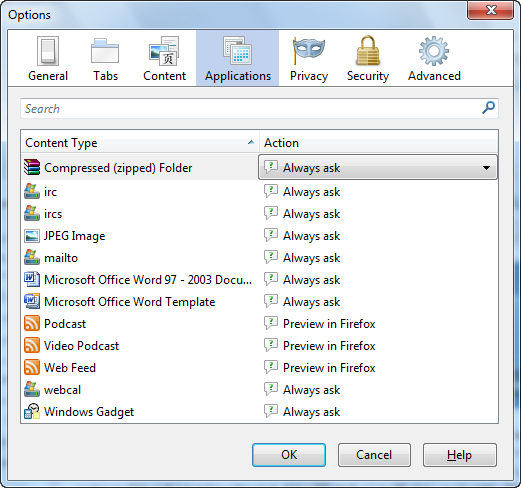
اگر در بخش Actions گزینه Always ask را انتخاب کنید، در صورتی که با چنین فایلی برای اجرا مواجه شوید، نام نرم افزاری که با آن فایل را اجرا کنید از شما پرسیده می شود.

اگر گزینه Preview in Firefox را انتخاب کنید، آن محتوا در خود فایرفاکس نمایش داده می شود.
اگر گزینه Use Other را انتخاب کنید پنجره ای باز می شود که می توانید از طریق آن نرم افزار مورد نظر برای باز کردن این نوع فایل را انتخاب کنید.
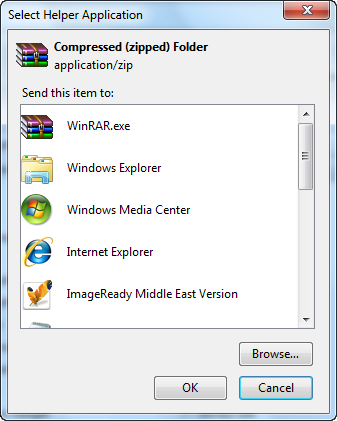
همچنین در بالای لیست بخشی برای جستجو در بین فرمت ها و انوع محتوا وجود دارد که می توانید از آن استفاده کنید.
Privacy

این بخش شامل دو قسمت به نام های History (مربوط به ردپاها، سایت های وارد شده و تاریخچه جستجوها) و Location Bar می باشد.
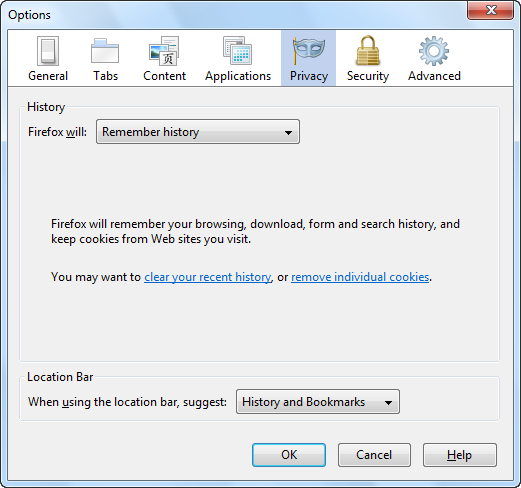
در بخش History یک قسمت با نام Firefox will قابل مشاهده است. در این قسمت شما امکان انتخاب ۳ گزینه را در مورد تاریخچه جستجو هایتان در فایرفاکس خواهید داشت.

Remember history : اگر این گزینه را از لیست انتخاب کنید، فایرفاکس سایت ها و صفحاتی را که از آن ها بازدید کرده اید و خواهید کرد به خاطر می سپارد و در لیست History یا تاریخچه جستجوها اضافه می کند.

در صورتی که گزینه Remember history را انتخاب کنید، می توانید دو لینک را در پنجره برنامه ببنید.

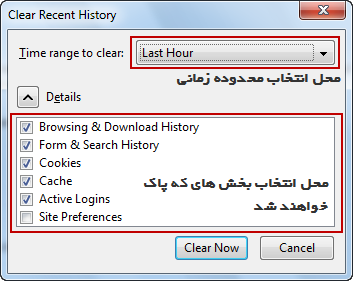
Clear your recent history : با کلیک بر روی این لینک یک پنجره برای شما باز می شود که به شما امکان پاک کردن تاریخچه جستجوی خود را تا یک زمان مشخص پاک کنید (مثلا پاک کردن از ۲ روز یا ۲ ساعت گذشته).
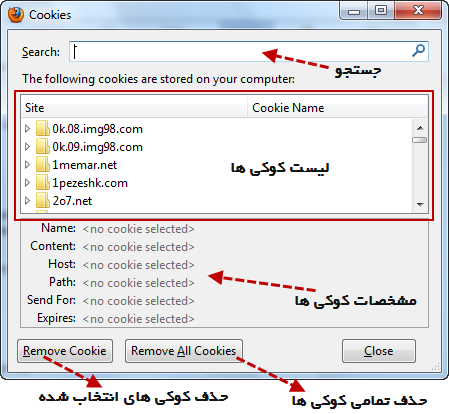
remove individual cookies : با کلیک بر روی این لینک یک پنجره باز خواهد شد که به شما امکان پاک کردن کوکی های مرورگر را به طور دلخواه خواهد داد.
Never remember history : اگر این گزینه را از بخش Firefox will انتخاب کنید، فایرفاکس جستجوهای شما را به خاطر نمی سپرد.

Use custom settings for history : اگر این گزینه را انتخاب کنید می توانید به طور سفارشی و دلخواه تنظیمات تان را برای تاریخچه جستجوها اعمال کنید. پس از انتخاب این گزینه، گزینه هایی در پایین نمایان خواهند شد.
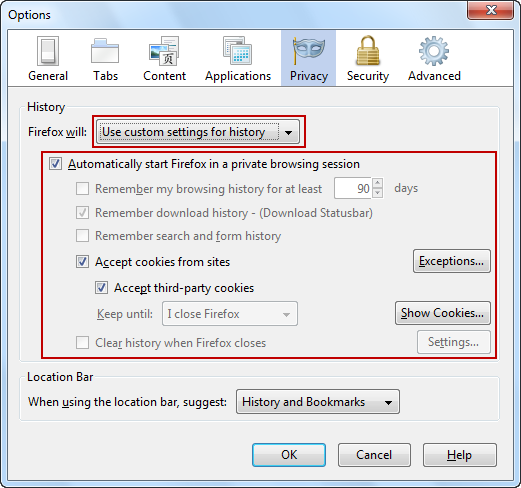
Automatically start Firefox in a private browsing sessing : اگر این گزینه را انتخاب کنید، مرورگر برای جستجوی شخصی خواهد بود؛ یعنی هیچگونه پسورد و آدرس سایت و صفحه ای را در خود ذخیره نمی کند. همچنین پس از انتخاب این گزینه، مقدارها ۵ بخش و گزینه دیگر به طور خودکار تغییر می کند.

Remember my browsig history for at least : اگر تیک گزینه اول را بردارید این گزینه فعال می شود. با انتخاب این گزینه می تواند تعیین کنید که تاریخچه جستجوهای شما تا چند روز در برنامه ذخیره شود. مثلا اگر شما این گزینه را انتخاب و مقدار آن را بر روی ۳۰ قرار دهید، سایت ها و صفحاتی که از آن ها بازدید کرده اید تا ۵۰ روز توسط مرورگر به خاطر سپرده می شود و شما امکان استفاده از آن ها را دارید.

Remember download history : اگر تیک گزینه اول را بردارید این گزینه فعال می شود. اگر این گزینه را انتخاب کنید، مشخصات فایل های دانلود شده در پنجره دانلودها، ذخیره و به یاد سپرده می شود.

Remember search and form history : اگر تیک گزینه اول را بردارید این گزینه فعال می شود. اگر این گزینه را انتخاب کنید، تاریخچه جستجوها و فرم ها به خاطر سپرده می شود.

Accept cookies from sites : اگر این گزینه تیک خورده باشد، امکان ذخیره کوکی سایت ها در فایرفاکس فعال می شود و در غیر این صورت غیرفعال خواهد بود. همچنین با کلیک بر روی دکمه Exceptions در جلوی این گزینه پنجره ای باز می شود که در آن می توانید سایت هایی که می خواهید یا نمی خواهید از آن ها کوکی ذخیره کنید، را وارد کنید.

Accept third-party cookies : با انتخاب این گزینه، کوکی های شخصی به خاطر سپرده می شوند.

Keep until : این بخش مربوط به گزینه بالایش یعنی Accept third-party cookies می باشد که برای فعال شدن آن باید اولین گزینه یعنی Automatically start Firefox in a private browsing sessing را غیر فعال کنید. در این قسمت می توانید مشخص کنید که کوکی های شخصی تا چه مدت در مرورگر نگهداری شوند.

Clear history when Firefox closes : اگر تیک گزینه اول را بردارید این گزینه فعال می شود. با انتخاب این گزینه تاریخچه تمامی جستجوها و لینک ثبت در نرم افزار پاک می شود. اگر این گزینه تیک خورده باشد، یک دکمه با نام Settings جلوی آن فعال می شود که می توانید با استفاده از بخش هایی که باید پس از بسته شدن نرم افزار پاک شوند، را انتخاب کنید.

بخش دیگر سر برگ Privacy مربوط به Location Bar است. این بخش دارای یک بخش به نام When using the location bar, suggest و یک گزینه انتخابی در جلوی آن می باشد. اگر توجه داشته باشید هنگام نوشتن آدرس سایت در بخش آدرس، سایت هایی که قبلا از آن ها بازدید کرده اید و همچنین سایت هایی که به Bookmark خود اضافه کرده اید نمایش داده می شوند. در این قسمت می توانید انتخاب کنید که در هنگام نوشتن آدرس، چه مقدار هایی به شما نشان داده شود.

History and Bookmarks : من این گزینه را برای انتخاب توصیه می کنم. با انتخاب این گزینه شما می توانید در هنگام وارد کردن آدرس، از آدرس سایت های و صفحاتی که قبلا استفاده کرده اید و سایت هایی که به Bookmark خودتان اضافه کرده اید، استفاده کنید.

History : با انتخاب این گزینه، فقط می توانید از می توانید از صفحات و سایت هایی که قبلا آن ها را مشاهده کرده اید استفاده کنید.

Bookmarks : با انتخاب این گزینه می توانید از سایت هایی که به Bookmark اضافه کرده اید هنگام نوشتن آدرس استفاده کنید.

Nothing : اگر این گزینه را انتخاب کنید در هنگام نوشتن آدرس، هیچ لینکی به شما نشان داده نخواهد شد.

Security

اکنون به توضیح در مورد تنظیمات و گزینه های امنیتی مرورگر Firefox می رویم. شاید بتوان از گزینه ها و تنظیمات این بخش به عنوان یکی از مهمترین بخش ها به دلیل اینکه به امنیت مرورگر ربط دارد، نام برد.
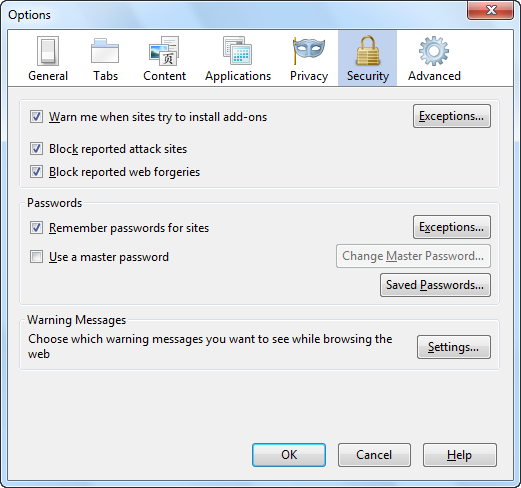
این بخش شامل ۳ قسمت می باشد. قسمت اول تنظیمات عمومی امنیتی، قسمت دوم مربوط به پسوردها (Passwords) و قسمت سوم مربوط به هشدارها (Warning Messages) می باشد.

اکنون به توضیح درباره گزینه های بخش اول می پردازیم.
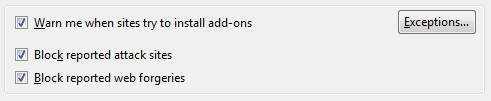
Warn me when sites try to install add-ons : با انتخاب این گزینه، اگر سایتی بخواهد بر روی مرورگر شما افزونه ای نصب کند، به شما هشدار داده خواهد شد. همچنین می توانید بر روی دکمه Exceptions جلوی همین گزینه کلیک کنید تا پنجره را مشاهده کنید. در این پنجره می توانید سایت هایی که اجازه نصب افزونه را به آن ها می دهید انتخاب کنید (مثل بخش افزونه های سایت Mozilla یا سایت GetPersonas.com).

Block reported attack sites : اگر این گزینه را انتخاب کنید، جلوی ورود به سایت های خطرناک و همچنین سایت هایی که توسط Google بلوک شده و در لیست سیاه هستند، گرفته می شود. در زیر می توانید هشدار یک سایت بلوک شده را ببینید.

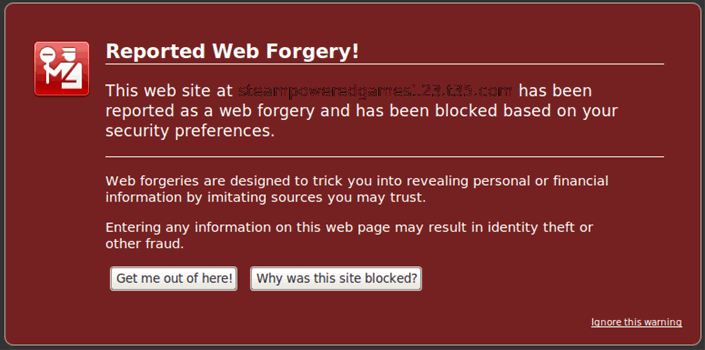
Block reported web forgeries : با انتخاب این گزینه هنگام باز کردن سایت های مشکوک جعلی، به شما هشدار داده خواهد شد. در تصویر زیر می توانید نمونه از هشدار سایت های جعلی و مشکوک را ببینید.
پخش Passwors مربوط به رمزهای عبور و گزینه های آن می باشد.
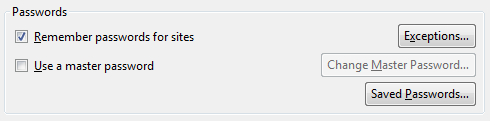
Remember password for sites : با انتخاب این گزینه پسوردهایی که در سایت ها وارد می کنید، در مرورگر ذخیره و به یاد سپرده می شوند. در جلوی این گزینه می توانید بر روی دکمه Exceptions کلیک کنید تا پنجره ای برای شما باز شود. در این پنجره می توانید سایت هایی که نمی خواهید پسورد وارد شده در ان ها ذخیره شود را به برنامه اضافه کنید.

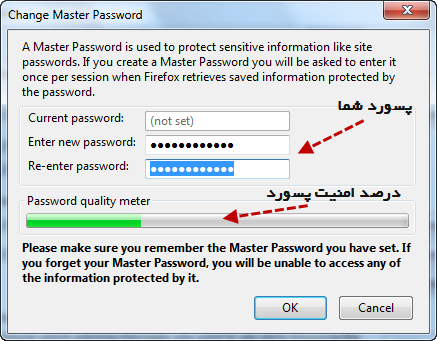
Use a master password : با انتخاب این گزینه دکمه Change Master Password فعال می شود و پنجره ای برای شما باز شود که می توانید یک پسورد کلی برای وارد کردن در سایت هایی که پسورد لازم دارند انتخاب کنید. همچنین در این پنجره می توانید درصد کیفیت و امنیت پسورد وارد شده خود را ببینید.
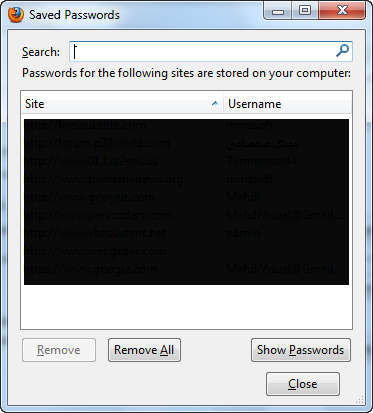
همچنین با کلیک بر روی دکمه Saved Passwords پنجره ای باز می شود که می توانید در آن اطلاعاتی از قبیل آدرس سایت هایی که پسورد در آن ها ذخیره شده و همچنین Username ها و Password های ذخیره شده را ببینید.
بخش دیگر سر برگ Security مربوط به پیغام های هشدار یا Warning Messages است که با کلیک بر روی دکمه Settings می توانید تنظیم کنید که چه هشدارهایی و در چه زمینه به شما نمایش داده شود.

در زیر می توانید توضیحات مربوط به گزینه های پنجره Security Warnings را مشاهده کنید.
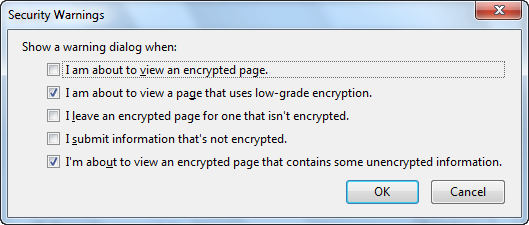
I am about to view an encrypted page : اگر این گزینه را انتخاب کنید و در شرف دیدن یک صفحه رمز گذاری یا (مخفی) شده باشید، یک هشدار به شما نمایش داده می شود.

I am about to view a page that use low-encryption : اگر این گزینه را در حالت انتخاب قرار دهید و بخواهید از صفحه ای با کیفیت پایین رمز گذاری بازدید کنید، هشدار دریافت خواهید کرد.

I leave an encrypted page for one that isn’t encrypted : اگر این گزینه را انتخاب کنید و در حال ترک صفحه ای باشید که برای کس دیگر رمز گذاری شده نیست، هشدار دریافت خواهید کرد.

I submit information that’s not encrypted : اگر این گزینه را در حالت انتخاب قرار دهید و در حال وارد کردن اطلاعاتی باشید که پنهان و مخفی نمی شود، با هشدار مواجه خواهید
شد.

I’m about to view an encrypted page that contains some unencrypted information : اگر این گزینه را انتخاب و در حال دیدن صفحه باشید که حاوی بعضی از اطلاعات مخفی و پنهانی باشد، هشدار دریافت می کنید.

Advanced

این بخش شامل گزینه ها و تنظیمات و پیشرفته Firefox هستند که در ۴ سربرگ با نام های General، Network، Update و Encryption خلاصه می شوند.
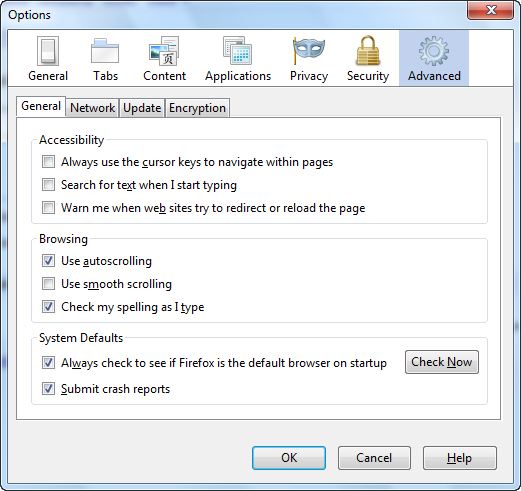
من به ترتیب به توضیح درباره بخش های هر سربرگ می پردازم.

اولین سربرگی که آن را توضیح خواهم داد General است که دارای ۳ بخش Accessibility (امکان دسترسی)، Browsing (جستجو و مرور کردن) و System Defaults (پیشفرض های سیستم) می باشد.

Always use the cursor keys to negative within pages : اگر این گزینه در حالت انتخاب باشد می توانید از کلید های نشانه گر برای جابجایی به صفحات استفاده کنید.

Search for text when I start typing : اگر شما این گزینه را انتخاب کنید، با شروع تایپ کردن، متن شما جستجو خواهد شد.

Warn me when web sites try to redirect or reload the page : اگر این گزینه را تیک بزنید، وقتی وب سایتی بخواهد شما را به صفحه دیگری منتقل کند و یا بخواهد صفحه را Reload یا دوباره بارگذاری کند، به شما اطلاع داده خواهد شد.

Use autoscrolling : اگر این گزینه فعال باشد، شما می توانید با کلیک بر روی دکمه وسط ماوس، روی صفحه اسکرول کنید و به بالا و پایین بروید.

Use smooth scrolling : اگر این گزینه را فعال کنید، جابجایی و اسکرول درون صفحات به شکل روانتر و نرم تر صورت می گیرد.

Check my spelling as I type : اگر این گزینه انتخاب شده باشد، در صورتی که متنی را بنویسید به طور خودکار املای آن توسط مرورگر چک می شود.

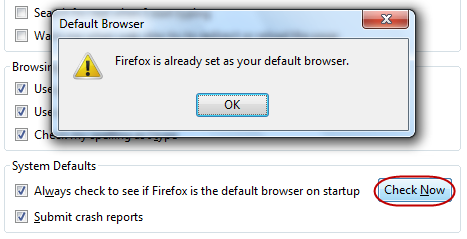
Always check to see if Firefox is the default browser on startup : اگر این گزینه انتخاب شده باشد، در هر بار باز کردن مرورگر، پیشفرض بودن آن چک می شود و اگر مرورگر پیشفرض ویندوز نبود، به شما پیغام خواهد داد. همچنین می توانید با کلیک بر روی دکمه Check Now در روبروی این گزینه از این موضوع مطلع شوید که Firefox مرورگر پیشفرض شما است یا نه.
Submit crash reports : اگر این گزینه را فعال کنید، در صورتی که Firefox به طور ناگهانی یا به هر دلیلی دچار مشکل و بسته شدن شود، اطلاعات این حادثه به سایت مرورگر ارسال می شود.

اکنون به توضیح و شرح تنظیمات سربرگ Network از بخش Advanced می پردازیم. سربرگ Network دارای ۲ بخش با نام های Connection (اتصال) و Offline Storage (ذخیره سازی آفلاین) می باشد.
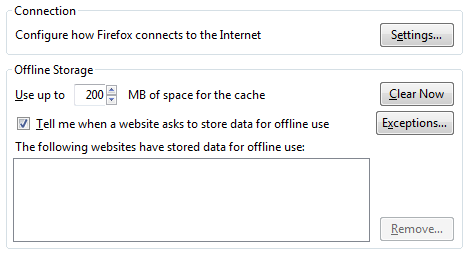
در بخش Connection می توانید یک دکمه به نام Settings را مشاهده کنید که با کلیک بر روی آن پنجره ای باز می شود. از طریق این پنجره می توانید تنظیمات و گزینه های مربوط به اتصال فایرفاکس به اینترنت را تنظیم و پیکر بندی کنید.
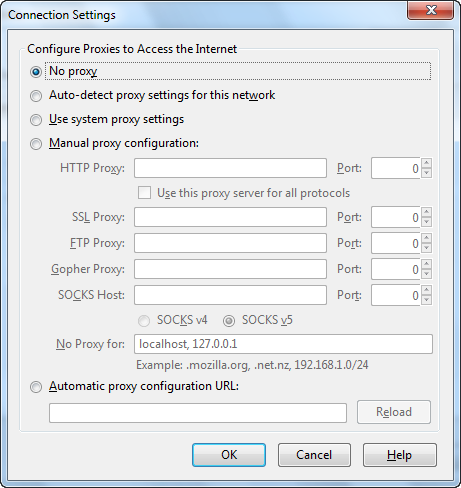
در پنجره باز شده اگر گزینه Use system proxy settings را انتخاب کنید با استفاده از تنظیمات پیشفرض ویندوز به اینترنت متصل خواهید شد (این گزینه پیشنهاد می شود)

اگر میخواهید با یک پروکسی دیگر متصل شوید باید گزینه Manual proxy configuration را انتخاب کنید. سپس باید آدرس پروکسی را (IP) در بخش HTTP Proxy و پورت را در بخش Port وارد کنید. پس از آن با کلیک بر روی OK می توانید با استفاده از پروکسی جدید به اینترنت وصل شوید. برای برگشتن به حالت اولیه گزینه سوم یعنی همان Use system proxy settings را انتخاب کنید.

بخش Offline Storage یا ذخیره سازی آفلاین یکی از بخش های موثر در سرعت لود کردن صفحات است. فایرفاکس همیشه فضایی را برای ذخیره اجزای و تصاویر سایت هایی که بیشتر بازدید می شوند قرار می دهد تا آن ها را با سرعت بیشتر به شما نشان دهد. هر چه این حافظه بیشتر باشد مطمئنا اجزای بیشتر ذخیره و سرعت باز شدن صفحات بالا می رود. شما می توانید با استفاده از بخش Use up to این مقدار را به مقدار دلخواه خود تغییر دهید.

همچنین با کلیک بر روی دکمه Clear Now تمامی اجزا و بخش هایی که ذخیره شده اند را می توانید پاک کنید.

Tell me when a website asks to store data for offline use : اگر این گزینه را انتخاب کنید، در صورتی که به وبسایتی بروید که ان وب سایت بخواهد مقداری از اطلاعات و اجزا را به صورت آفلاین ذخیره کند، این موضوع به اطلاع داده می شود.

همچنین در لیست پایین گزینه Tell me when … می توانید لیستی را ببینید که وب سایت هایی که از اجزای آفلاین برای لود شدن استفاده می کنند، در آن قرار دارند.

سربرگ دیگر بخش Advanced مربوط به بروز رسانی مرورگر Firefox آست. در این سربرگ تنظیمات و گزینه های مربوط به بروز رسانی و Update مرورگر وجود دارد.
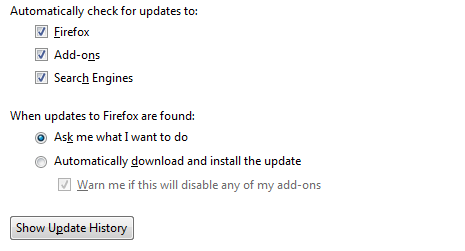
در بخش Automatically check for updates to می توانید ۳ گزینه با نام های Firefox، Add-ons و Search Engines را ببینید. گزینه اول مربوط به آپدیت و بروز رسانی خودکار خود مرورگر، گزینه دوم مربوط به آپدیت خودکار افزونه ها و گزینه سوم مربوط به آپدیت خودکار موتور های جستجو است. در صورتی که هر یک از گزینه ها انتخاب شده باشد، در صورت وجود آپدیت جدید، به صورت خودکار بروز خواهند شد.

بخش دیگر سربرگ Update مربوط به آپدیت خود Firefox است. در قسمت When updates to Firefox are found می توانید ۲ گزینه ۳ گزینه را ببینید.

Ask me what I want to do : همچنین وقتی که آپدیت جدیدی برای فایرفاکس موجود باشد از شما پرسیده خواهد شد که آیا مایل به بروز رسانی هستید یا نه.

Automatically download and install the update : در صورتی که این گزینه را انتخاب کنید، در صورتی که آپدیتی برای مرورگر موجود باشد، به صورت خودکار دانلود و نصب خواهد شد.

Warn me if this will disable any of my add-ons : این گزینه با انتخاب گزینه اول فعال می شود. اگر این گزینه را انتخاب کنید، در صورتی که نصب آپدیتی جدیدی از مرورگر موجب غیرفعال شدن هر یک از افزونه های فعلی شود، به شما اطلاع داده خواهد شد.

با کلیک بر روی دکمه Show Update History پنجره ای باز می شود که در آن می توانید تاریخچه آپدیت های قبلی را ببینید.

اکنون به آخرین قسمت آموزش تنظیمات فایرفاکس می رسیم. آخرین سربرگ در پنجره Options و بخش تنظیمات پیشرفته، Encryption نام دارد. در این بخش گزینه های مربوط به رمز نگاری صفحات قرار دارند.
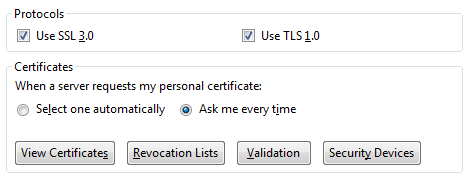
در بخش اول یعنی Protocols می توانید پروتکل های رمز نگاری را که شامل دو مورد SSL 3.0 و TSL 1.0 می باشند، را انتخاب کنید (انتخاب هر دو گزینه پیشنهاد می شود).

بخش دیگر این سربرگ مربوط به Certificates یا گواهی های امنیتی می باشد. در این بخش دو گزینه وجود دارد.

Select one automatically : اگر این گزینه را انتخاب کنید و سایتی از شما درخواست گواهی شخصی شما را بکند، یکی از گواهی ها به طور خودکار استفاده می شود.

Ask me every time : اگر این گزینه را انتخاب کنید و سایت از شما درخواست گواهی شخصی شما را بکند، از شما پرسیده خواهد شد که آیا این امکان را می دهید یا خیر.

همچنین در بخش Certificates می توانید ۴ دکمه دیگر را هم ببینید. که کاربرد آن ها به شرح زیر است.

View Certificates : با کلیک بر روی این دکمه پنجره ای باز می شود که به شما گواهی های موجود را نشان خواهد داد.

Revocation Lists : با کلیک بر روی این دکمه لیست گواهی های ابطال شده به شما نشان داده می شود.

Validation : با کلیک بر روی این دکمه می توانید تنظیمات مربوط به اعتبار گواهی ها را مشاهده کنید.

Security Devices : با کلیک بر روی این دکمه پنجره مدیریت دستگاه ها و واحدهای امنیتی مرورگر اجرا خواهد شد.

کلام آخر

در این مطلب به بررسی کلی و واضح تنظیمات و گزینه های مرورگر محبوب Mozilla Firefox پرداخته شد. با یادگیری و کاربردهای این گزینه ها مطمئنا استفاده از این مرورگر محبوب شیرین تر و لذت بخش تر خواهد شد. در این مطلب سعی شد که همه بخش ها به صورت کاربردی توضیح داده شود تا کاربران با استفاده از ان ها نیاز خود را برطرف کنند.

شما هم نظر خود درباره این مطلب و همچنین مرورگر فایرفاکس و امکانات آن بیان کنید.

صفحه دانلود مرورگر فایرفاکس (زبان اصلی)
صفحه دانلود مرورگر فایرفاکس (زبان فارسی)

+ نوشته شده توسط سيدعيسي خانكشي زاده در یکشنبه سوم اردیبهشت ۱۳۹۱ و ساعت 22:2 |

فایرفاکس داده ها را کجا کش (cache) می کند؟


همان طور که می دانید مرورگرها به منظور سرعت بیشتر لود کردن مجدد یک صفحه وب، بسته به تنظیمات خود قسمتی از صفحه را ذخیره (cache) می کنند. که این می تواند شامل تصاویر و فایل های فلش سایت باشد.  آیا تا به حال از خود پرسیده اید که داده های سایت های مختلف پس از بروز در مرورگر فایرفاکس کجای کامپیوتر شما ذخیره می شوند؟
دانستن این مطلب خالی از فایده نیست.

در نظر بگیرید بسیار مصر هستید تا فایل فلش مورد علاقه تان را که در سایت خاصی دیده اید بدست آورید اما از بخت بد روزگار به دلایل اقدامات امنیتی سایت مخاطب امکان ذخیره سازی وجود ندارد!
آنچه مسلم است فایرفاکس این فایل را ذخیره کرده است! اما در پوشه cache خود!
به منظور آگاهی از مسیر این پوشه عبارت زیر را در آدرس بار مرورگر وارد کنید و کلید enter را فشار دهید :


about:cache?device=disk


صفحه ای باز می شود که در آن چیزی مشابه زیر را خواهید دید :


Data size: 5618 bytes
Fetch count: 1
Last modified: 2008-07-17 19:37:59
Expires: 2008-08-17 02:32:09
Key: http://www.seomoz.org/css/images/term_target/fuzzy_bg.png Data
size: 11470 bytes
Fetch count: 1
Last modified: 2008-07-17 19:38:00
Expires: 2008-08-14 00:41:21


بله علاوه بر آدرس پوشه فایل هایی که کش شده اند هم مشاهده می شوند. در واقع علاوه بر مراجعه به پوشه مورد نظر می توانید از همین جا نیز به جستجوی فایل مورد نظر بپردازید. مثلا می توانید دومین سایت را جستجو کرده و ببینید کدام فایل ها از این سایت با پسوند swf. هستند! توجه نمایید که فایل های پوشه کش بدون پسوند هستند و در صورتی که بخواهید بدانید هر فایل از چه نوعی می باشد شاید لازم باشد به کمک تکنیک drop & draw!!! فایل را داخل برنامه ای که حدس می زنید بکشید! (مثلا : km-player , winamp , flashplayer , paint , ...)


آخرین بروز رسانی : يكشنبه ، 28 شهریور 1389 ، 19:37
(3 رای/میانگین 3.67 از 5)

مرورگرتان را تغییر دهید


اگر تاکنون فقط به استفاده از مرورگر (IE (internet explorer بسنده کرده بودید باید بدانید که هنوز به طور کامل لذت وب گردی در اینترنت را نچشیده اید! مرورگر مناسب تری جهت بروز و مشاهده صفحات اینترنتی (خصوصا php base) وجود دارد که رایگان می باشد و روز به روز به محبوبیت آن اضافه می شود. این مرورگر open source  بوده و  در صورتی که قصد دارید یک طراح حرفه ای باشید لازم است که سایت خود را علاوه بر مرورگر اینترنت اکسپلورر در فایرفاکس هم بررسی نمایید.
توصیه می شود در صورتی که تاکنون با FireFox کار نکرده اید هم اکنون اقدام به دریافت آن از آدرس زیر نمایید. پس از نصب به راحتی و پس از زمان کوتاهی متوجه قابلیت های جالب و بسیار زیاد این مرورگر می شوید.

http://www.mozilla.com/en-US/firefox


در صورتی که از این مرورگر استفاده می کنید خالی از لطف نیست که اطلاعاتی مختصر در مورد کارایی آن داشته باشید :

1-استفاده از آیکونهای کوچک تر برای داشتن فضای بیشتر: برای اینکه هنگامی که پنجره ی فایرفاکس در مقابل شما باز است فضای بیشتری برای مطالعه صفحات وب بر روی مانیتورتان داشته باشید بهتر است از آیکونهای کوچکتر در تولبار فایرفاکس استفاده کنید برای اینکار کافی است مسیر زیر را طی کنید: View بعد Toolbar بعد Customize و در آخر عبارت Use small icons را تیک بزنید.

2- بهره گیری از کلمات هوشمند برای جستجو های خاص: اگر موتور جستجو یا سایت خاصی است که در آن زیاد جستجو میکنید می توانید بدون مراجعه به آن سایت و یا موتور جستجو و تنها با بهره گیری از کلمات هوشمند از طریق نوار آدرس فایرفاکس جستجو هایتان را بسیار راحت تر در این مورد انجام دهید، از این قابلیت فایرفاکس عده ی زیادی بی اطلاع هستند.
روش کار بسیار ساده است کافی است ابتدا در درون باکس جستجوی مورد نظرتان کلیک کنید و گزینه Add a Key Word For This Search را بزنید و سپس برای آن یک کلمه کلیدی ساده که به خاطر آوردنش ساده باشد را در جایگاه مرتبطی که باز می شود ثبت کنید، مثلا من کلمه ی کلیدی را imdb گذاشتم، از این به بعد کافی است در نوار آدرس فایر فاکس کافی است تایپ کنم imdb Search Query یا ساده تر ای ام دی بی گزینه ی مورد نظر تا آنچه که مورد نظرم هست در سایت imdb مورد جستجو قرار گیرد.

3- میانبردهای کیبودر: برخی از میانبرهای کی بورد در فایرفاکس بسیار کاربردی هستند و یادگیری آنها کمتر از چند دقیقه وقت می خواهد ولی کار با فایرفاکس بعد از یادگیری بسیار آسان تر می شود.
Spacebar (page down)
Shift-Spacebar (page up)
Ctrl+F (find)
Alt-N (find next)
Ctrl+D (bookmark page)
Ctrl+T (new tab)
Ctrl+K (go to search box)
Ctrl+L (go to address bar)
Ctrl+= (increase text size)
Ctrl+- (decrease text size)
Ctrl-W (close tab)
F5 (reload)
Alt-Home (go to home page)


4- تایپ سریع آدرسها با استفاده از میانبرد های کیبورد: یک حقه ی دیگر هم توسط کیبورد می توان پیاده کرد که تایپ کردن آدرس در آدرس بار را راحت تر میکند. اگر کلیدهای کنترل و L را با هم فشار دهید نوارد آدرس فعال میشود و آماده تایپ آدرس میگردد، حال اگر نام سایتی را می دانید ولی پسوندش یادتان نیست کافی است نام آن را در آدرس بار تایپ کنید و کلید Enter را بزنید تا گوگل بگوید آدرس سایت مورد نظر شما با چه پسوندی است در ضمن اگر نام سایت و پسوندش را نیز می دانید باز روش راحت تری برای تایپ آن هست، ابتدا نام سایت را تایپ کنید سپس اگر سایت شما با پسوند com. است کلیدهای کنترل و Enter اگر net. است کلیدهای Shift+Enter و اگر org. است ctrl+shift+Enter را فشار دهید با فشردن این کلیدهای ترکیبی خود فایرفاکس اتوماتیک وار .www و پسوند مورد نظر شما را به کلمه ای که تایپ کرده اید اضافه میکند.

+ نوشته شده توسط سيدعيسي خانكشي زاده در پنجشنبه سوم فروردین ۱۳۹۱ و ساعت 22:45 |
روش ذخیره فایلهای فلش توسط فایرفاکس ‏

حتما با نرم افزار ‏Save Flash‏ آشنا هستید ، نرم افزاری که برای ذخیره ‏فایلهای فلش (SWF) در صفحات اینترنتی بکار میرود و البته فقط در اینترنت اکسپلورر ‏‎(internet Explorer)‎کار می کند  .‏
اما برای ‏Mozilla FireFox‏ چنین ابزاری موجود نیست ! پس چکار باید کرد ‏
راه حل بسیار ساده است :‏
فایر فاکس قابلیت ذخیره و استخراج کلیپهای فلش را بصورت پلاگین ‏پیشفرض در خود جای داده است . ‏
هنگامی که صفحه اینترنتی باز است به منوی ‏Tools‏ رفته و گزینه ‏Page ‎Info‏ را انتخاب نمایید ( می توانید روی بخش خالی از صفحه نیز کلیک راست ‏کرده و این گزینه را انتخاب کنید .)
سپس به تبِ ‏Media‏ بروید .‏
در این پنجره کلیه فایلهای الحاقی به صفحه وب جاری را خواهید دید .‏
فایل فلش مورد نظر را نیز در این پنجره مشاهده خواهید کرد .‏

کافیست فایل فلش مود نظر  را انتخاب کرده و از طریق کلیک دکمه ‏Save As…
‎‏ آن ‏فایل را در مسیر خاصی ذخیره کنید .‏ (فایلهای فلش دارای پسوند SWF هستند ) .
به همین سادگی !‏
نظر یادتون نره

کلمات کلیدی این مطلب آموزشی :‏
ذخیره فایلهای فلش ذخیره فیلمهای فلش ذخیره فیلم های فلش در فایر ‏فاکس در فایرفاکس موزیلا استخراج کلیپهای فلش توسط موزیلا فایرفاکس سیو فلش مقالات مقاله نرم افزار سخت افزار ویروس ويروسهای کامپیوتری ویروسها آموزش مطلب نوشته درباره کپی ویدئو ویدیو های فلش در موزیلا فایرفاکس
How To Save Flash Movie Clips in Mozilla Firefox And ‎Internet Explorer?‎
Saving Flash ‎فایلهای فلاش ذخیره سیو کپی چطور چگونه روش طریقه راه ‏حل امکان دارد چطور فایل فلش را ذخیره کنم روش ذخیره کپی فایلهای فیلم ‏فلش
Savefalsh in Mozilla Firefox And IE Internet Explorer Fire ‎fox flash movie video clip saving Mozilla Firefox has built-in features to save Flash movies. ‎When viewing a web page Saveflash For Firefox Fire fox SWF files Save And Extract Embedded Macromedia Adobe Flash SWF:Shockwave Film

نگارش یافته توسط الیاس ملکی- شاندرمن
+ نوشته شده توسط سيدعيسي خانكشي زاده در پنجشنبه سوم فروردین ۱۳۹۱ و ساعت 22:32 |